
Uputstvo za TV
Instalacija, otvaranje i podešavanje Vaktije na televizoru s Google TV-om. Nazivi menija napisani su tačno kako ih prikazuje TV.
1. Instalacija
Vaktija TV se instalira iz trgovine Google Play. Na Google TV-u do nje se dolazi preko taba Aplikacije. TV mora biti povezan na internet.
- Na daljinskom pritisnite Home (kućica). Na vrhu ekrana izaberite Aplikacije.
- Izaberite Pretraživanje aplikacija i igara i upišite „Vaktija TV”.
- Izaberite Vaktija TV i pritisnite Instaliraj.
- Kad se instalacija završi, pritisnite Otvori.
2. Otvaranje Vaktije
- Na daljinskom pritisnite Home.
- Na vrhu ekrana izaberite Aplikacije.
- U redu Vaše aplikacije izaberite Vaktija TV i pritisnite OK.

Savjet
3. Postavke TV-a
Ovo se podešava samo jednom, poslije instalacije. Tako se TV nikad sam ne gasi, a poslije nestanka struje vraća se na Vaktiju.
Kako otvoriti postavke
- Pritisnite Home. Strelicom gore pređite na gornji red i izaberite zupčanik (Brze postavke).
- Izaberite Sve postavke.
TV se ne gasi sam
- Postavke, zatim Sustav, zatim Napajanje i energija, zatim Odbrojavanje do isključivanja.
- Tijekom neaktivnosti: izaberite Nikad.
- Tijekom gledanja: izaberite Nikad.
Poslije nestanka struje TV se vraća na Vaktiju
- Napajanje i energija, zatim Ponašanje prilikom uključivanja.
- Izaberite Zadnji korišteni ulaz.
Čuvar zaslona
Vaktija i sama drži ekran upaljenim dok je otvorena. Ova postavka je samo rezerva.
- Postavke, zatim Sustav, zatim Ambijentalni čuvar zaslona.
- Pod Kada pokrenuti izaberite najduže vrijeme. Ne birajte Isključi zaslon.
Datum i vrijeme
- Postavke, zatim Sustav, zatim Datum i vrijeme.
- Automatski datum i vrijeme, zatim Upotrijebi vrijeme mreže.
- Postavljanje vremenske zone, zatim Sarajevo.
Vaktija se sama otvara poslije nestanka struje
Ova dozvola omogućava Vaktiji da se sama otvori kad se TV ponovo upali.
- Postavke, zatim Aplikacije, zatim Poseban pristup za aplikacije, zatim Prikaz iznad drugih aplikacija.
- Izaberite Vaktija TV i uključite prekidač. Ispod naziva piše Dopušteno.
Automatsko ažuriranje
- Postavke, zatim Aplikacije, zatim Upravljanje ažuriranjima.
- Ako postoji izbor za automatsko ažuriranje aplikacija, uključite ga.
Tako TV sam instalira nove verzije Vaktije iz Google Playa. Ako ovaj izbor ne nađete, ništa nije pokvareno: Vaktiju možete ažurirati i ručno (dio 6).
4. Poslije nestanka struje
Vakti su na TV-u spremljeni pet godina unaprijed i Vaktija radi i bez interneta. Poslije nestanka struje internet treba samo kratko, da Vaktija provjeri tačno vrijeme.
- Kad se struja vrati, upalite TV. Ako džamija nema Wi-Fi, na telefonu uključite hotspot.
- Otvorite postavke (kako) i izaberite Mreža i internet.
- Izaberite Wi-Fi mrežu džamije ili hotspot telefona.
- Otvorite Vaktiju (Home, zatim Aplikacije, zatim Vaktija TV), ako se nije sama otvorila.
- Sačekajte da sat na Vaktiji pokaže tačno vrijeme. Dok piše Čekam tačno vrijeme…, TV još nema internet.
- Ostavite Vaktiju upaljenu. Internet dalje nije potreban.
Najvažnije pravilo
5. Ako nešto ne izgleda ispravno
Probajte redom. Čim proradi, dalje ne treba.
- Pritisnite Home i ponovo otvorite Vaktija TV. Tipka Nazad ne zatvara Vaktiju.
- Prisilno zaustavite Vaktiju i ponovo je otvorite (koraci ispod).
- Provjerite internet: Postavke, zatim Mreža i internet.
- Isključite TV iz struje na 10 sekundi, pa ga ponovo upalite.
Prisilno zaustavljanje
- Postavke, zatim Aplikacije, zatim Vaktija TV. Ako Vaktija nije na listi, izaberite Pogledajte sve aplikacije.
- Izaberite Prisilno zaustavi i potvrdite.
- Izaberite Otvori.
6. Ažuriranje
U Vaktiji
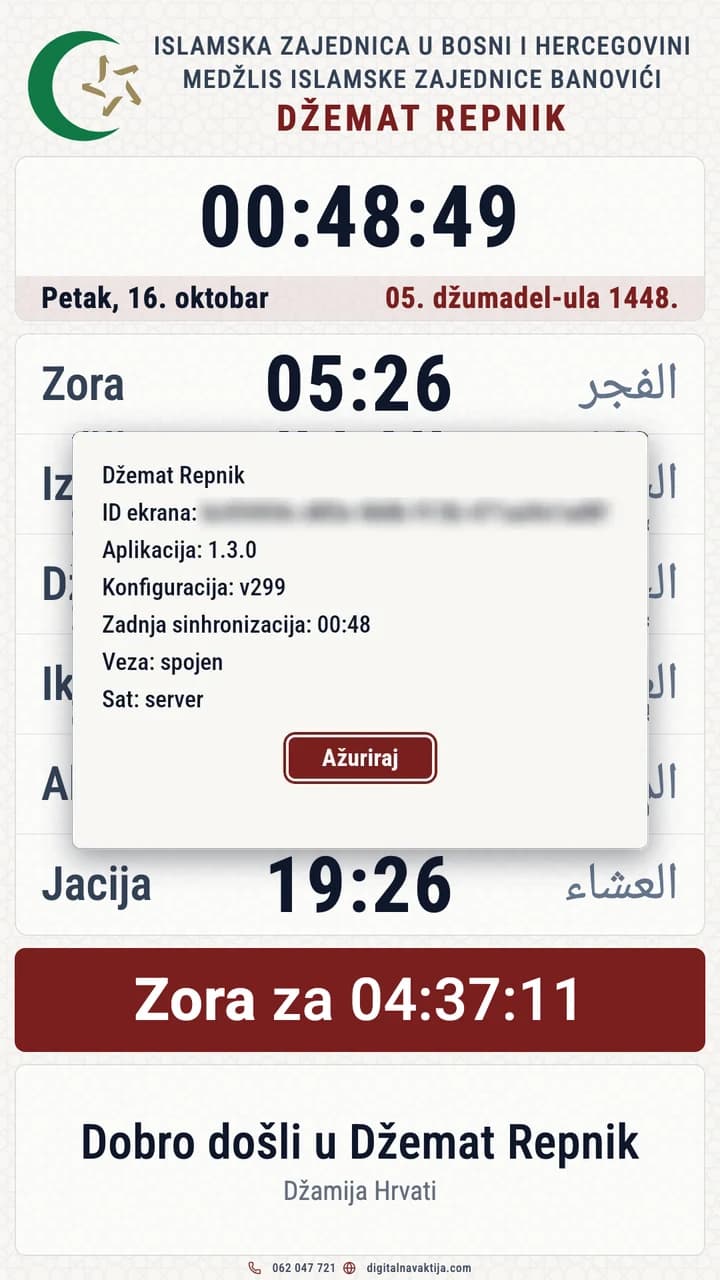
- Dok je Vaktija otvorena, držite OK na daljinskom 2 sekunde. Otvori se kartica s podacima o ekranu.
- Pritisnite OK. Dugme Ažuriraj je već izabrano.
- Sačekajte poruku ispod dugmeta.
- „Provjeravam…”
- Vaktija pita server ima li nova verzija.
- „Imate najnoviju verziju.”
- Ništa ne treba raditi.
- „Preuzimam novu verziju…”
- Sačekajte. Ne gasite TV.
- „Nova verzija je spremna. Pokrećem…”
- Vaktija se sama ponovo pokreće za sekundu-dvije.
- „Nema interneta. Pokušajte kasnije.”
- Povežite TV na internet i pokušajte ponovo.
Kartica se zatvara tipkom Nazad ili sama nakon 30 sekundi. Dok piše „Provjeravam…” ili „Preuzimam novu verziju…”, kartica ostaje otvorena.
Kroz Google Play
Veće nove verzije stižu kroz Google Play. Ako je na TV-u uključeno automatsko ažuriranje (dio 3), TV ih instalira sam. Ručno:
- Home, zatim Aplikacije, zatim Pretraživanje aplikacija i igara i upišite „Vaktija TV”.
- Izaberite Vaktija TV i pritisnite Ažuriraj. Ako umjesto Ažuriraj piše Otvori, imate najnoviju verziju.
7. Kartica s podacima o ekranu
Dok je Vaktija otvorena, držite OK 2 sekunde. Kartica pokazuje stanje ovog TV-a (slika u dijelu 6).
- Džemat
- Prvi red: naziv džemata s kojim je ovaj TV povezan.
- ID ekrana
- Jedinstvena oznaka ovog TV-a, dug niz slova i brojeva. Kad se javljate podršci, fotografišite karticu i pošaljite sliku.
- Aplikacija
- Verzija Vaktije na TV-u, npr. 1.3.0.
- Konfiguracija
- Broj zadnje izmjene iz panela, npr. v76. Raste sa svakom sačuvanom izmjenom.
- Zadnja sinhronizacija
- Sat kada se TV zadnji put javio serveru po postavke (samo sat, bez datuma).
- Veza
- „spojen” znači da TV odmah prima izmjene iz panela. „prekinut” ili „prekinut od 14:32” znači da veze trenutno nema (od tog sata); Vaktija i dalje radi.
- Sat
- Odakle Vaktija uzima tačno vrijeme: „server” (tačno vrijeme s interneta) ili „uređaj” (sat televizora). „—” znači da Vaktija čeka tačno vrijeme: povežite TV na internet (dio 4).
8. Pomoć
Ako ništa od ovoga ne pomogne, javite nam se. Fotografišite karticu s podacima o ekranu (dio 7) i pošaljite sliku.
- E-mail: digitalnavaktija@gmail.com
- Telefon: +387 62 047 721