
Uputstvo za panel
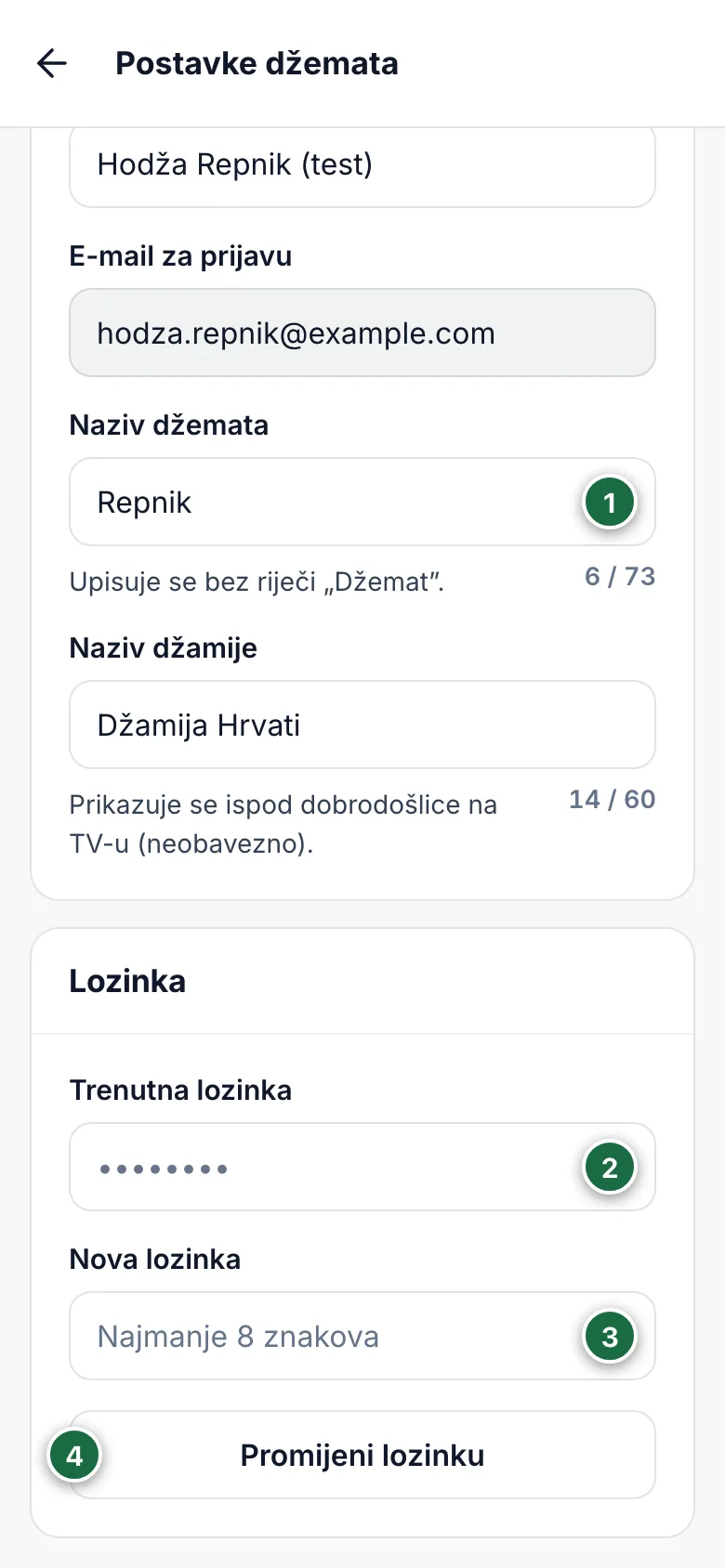
Sve što hodža radi s telefona ili računara. Svaka izmjena stiže na TV u džamiji za nekoliko sekundi. Brojevi na slikama su brojevi koraka.
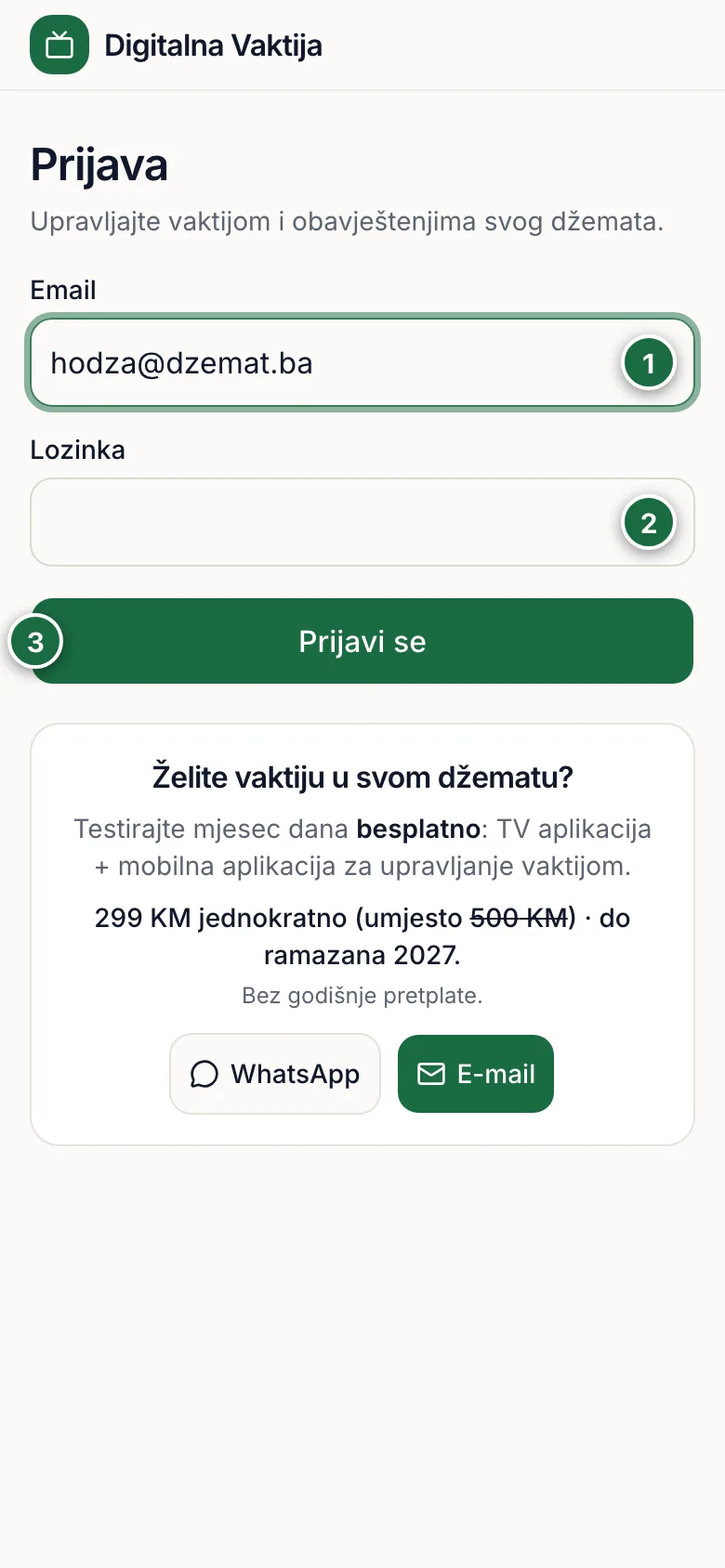
1. Kako se prijaviti
Otvorite digitalnavaktija.com/prijava na telefonu ili računaru. E-mail i lozinku dobijate od nas.
- Upišite e-mail.
- Upišite lozinku.
- Pritisnite Prijavi se.
Savjet: panel kao aplikacija
2. Početni ekran panela
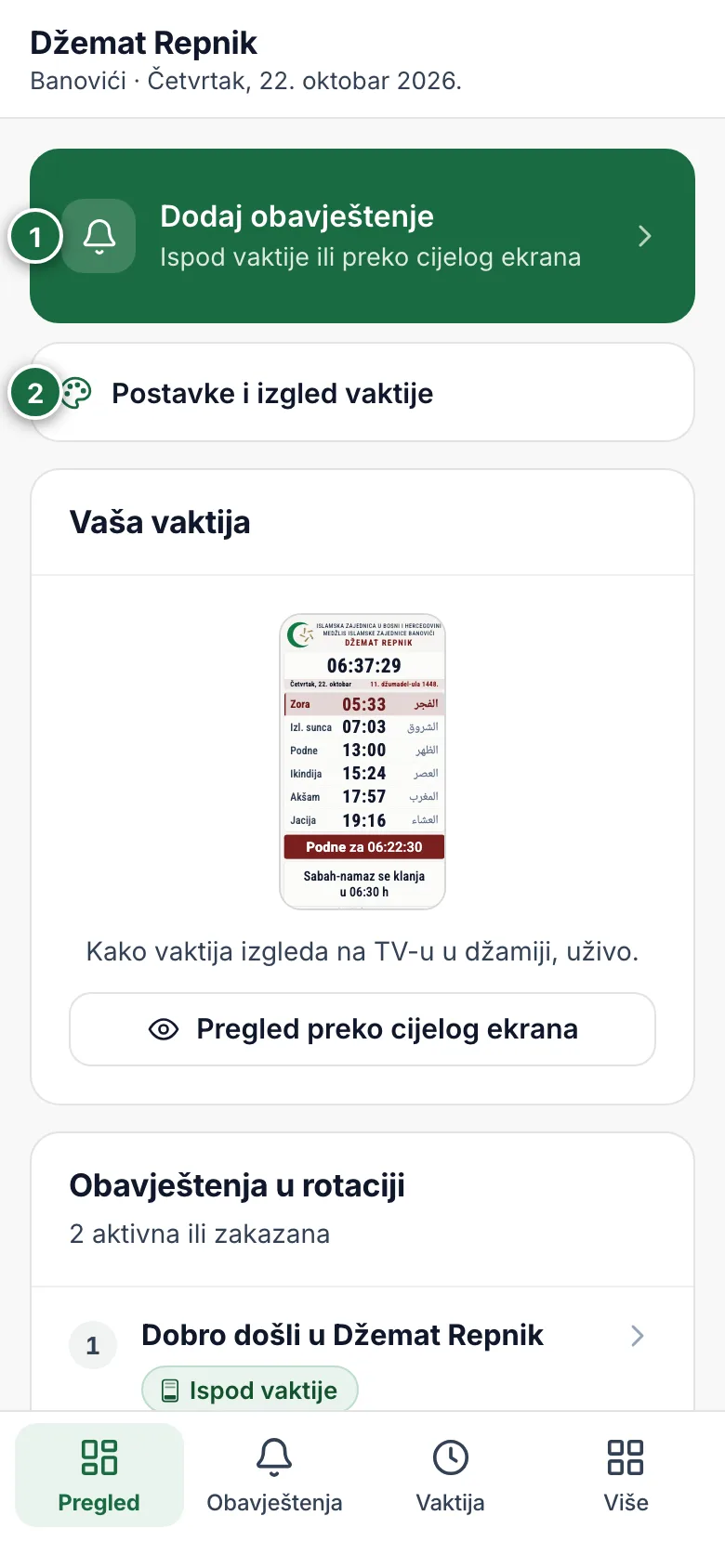
- Dodaj obavještenje: najbrži put do novog obavještenja.
- Postavke i izgled vaktije: grad, džuma, tema i izgled TV-a.
Ispod je Vaša vaktija: tačno ono što TV u džamiji sada prikazuje. Na dnu ekrana su dijelovi panela: Pregled, zatim Obavještenja, zatim Vaktija, zatim Više.
3. Kako dodati obavještenje
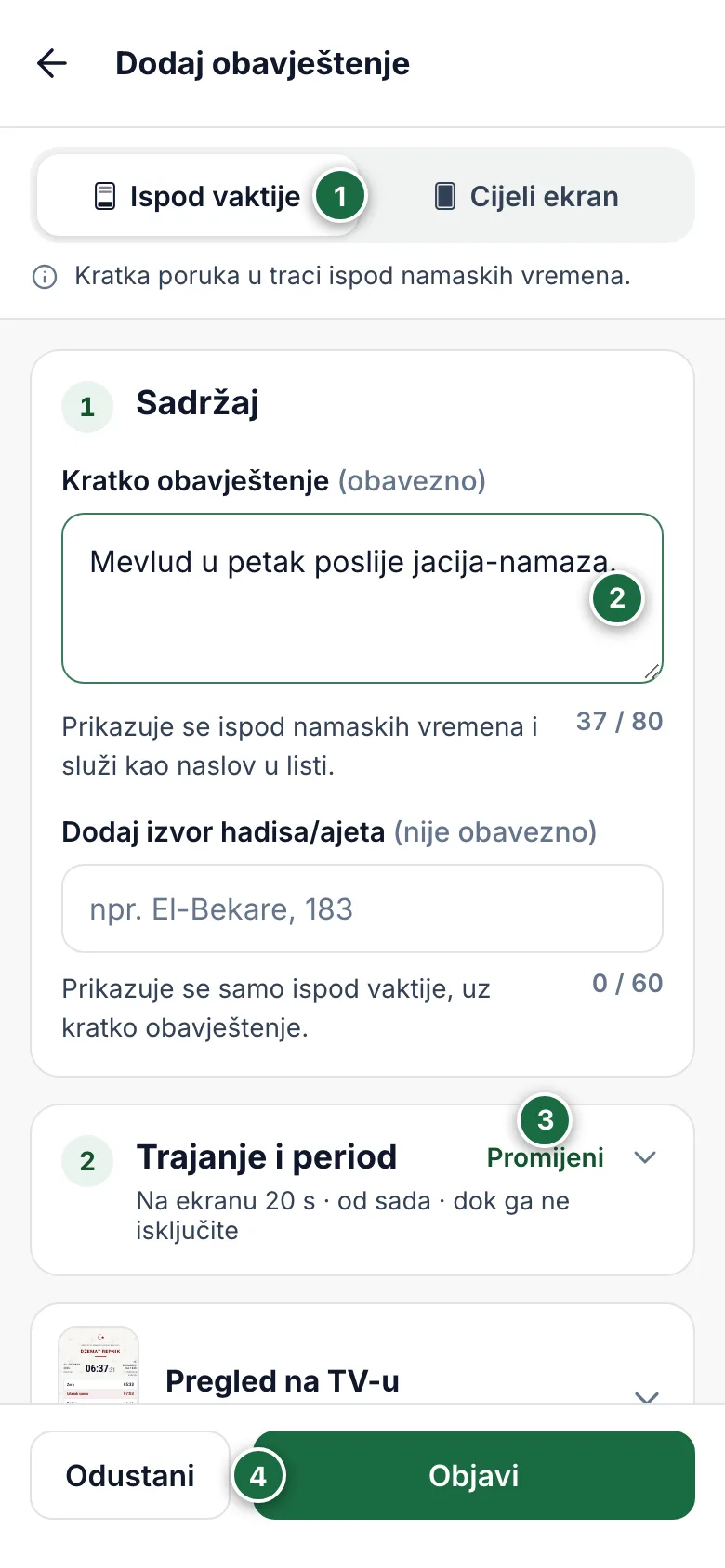
Obavještenja, zatim Dodaj obavještenje.
- Izaberite Ispod vaktije: kratka poruka u traci ispod namaskih vremena.
- Upišite tekst, do 160 znakova. Do 80 znakova se na TV-u vidi najkrupnije; duži tekst TV prikaže sitnijim slovima, u više redova.
- Kod Trajanje i period pritisnite Promijeni ako želite zadati koliko dugo stoji na ekranu, od kada i do kada. Bez toga obavještenje stoji dok ga ne isključite.
- Pritisnite Objavi. TV ga prikaže za nekoliko sekundi.
Obavještenje preko cijelog ekrana
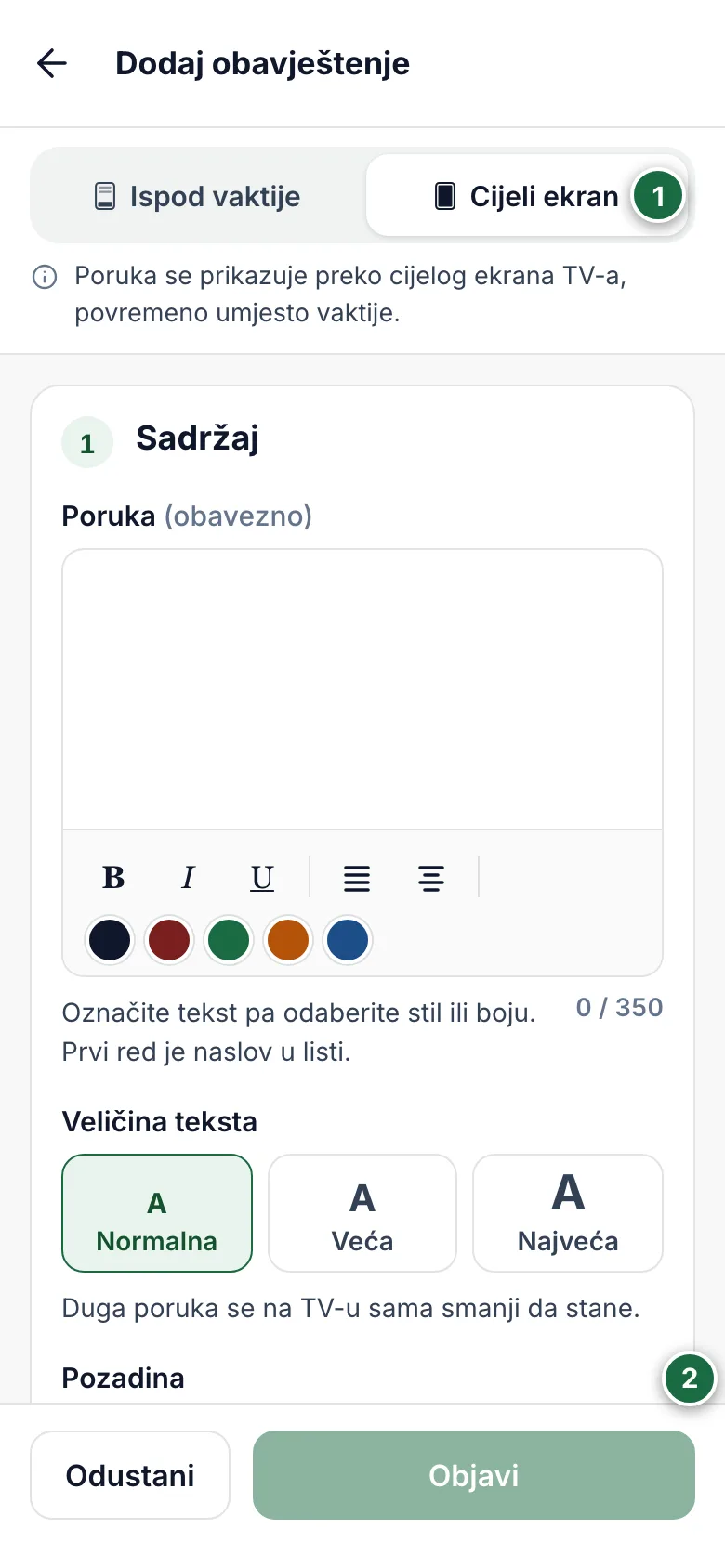
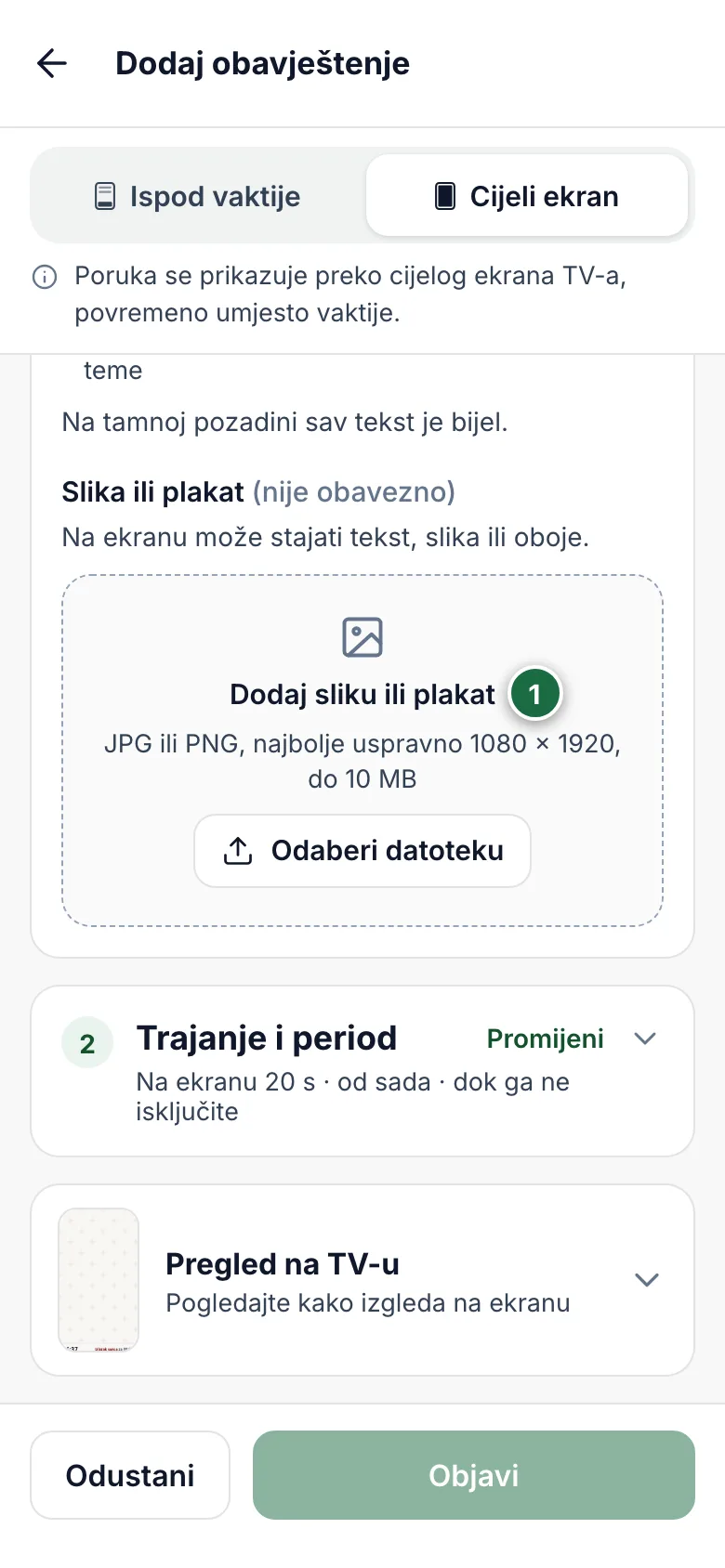
- Izaberite Cijeli ekran. Poruka se povremeno prikazuje preko cijelog TV-a, umjesto vaktije.
- Upišite poruku. Prvi red je naslov. Označite tekst da ga podebljate ili obojite (dugmad su ispod poruke). Ispod birate veličinu teksta (Normalna, Veća, Najveća — važi za cijelu poruku; duga poruka se na TV-u sama smanji da stane) i pozadinu.
Plakat ili slika
- Pritisnite Dodaj sliku ili plakat i izaberite sliku iz galerije telefona. Najbolje je uspravna slika, JPG ili PNG, do 10 MB. Istovremeno može biti najviše 5 obavještenja sa slikom; za novu zamijenite ili obrišite jednu od postojećih.
Na ekranu može biti tekst, slika ili oboje. Na dnu forme Pregled na TV-u pokazuje tačno kako će izgledati. Na kraju pritisnite Objavi.
4. Kako urediti, isključiti ili obrisati obavještenje
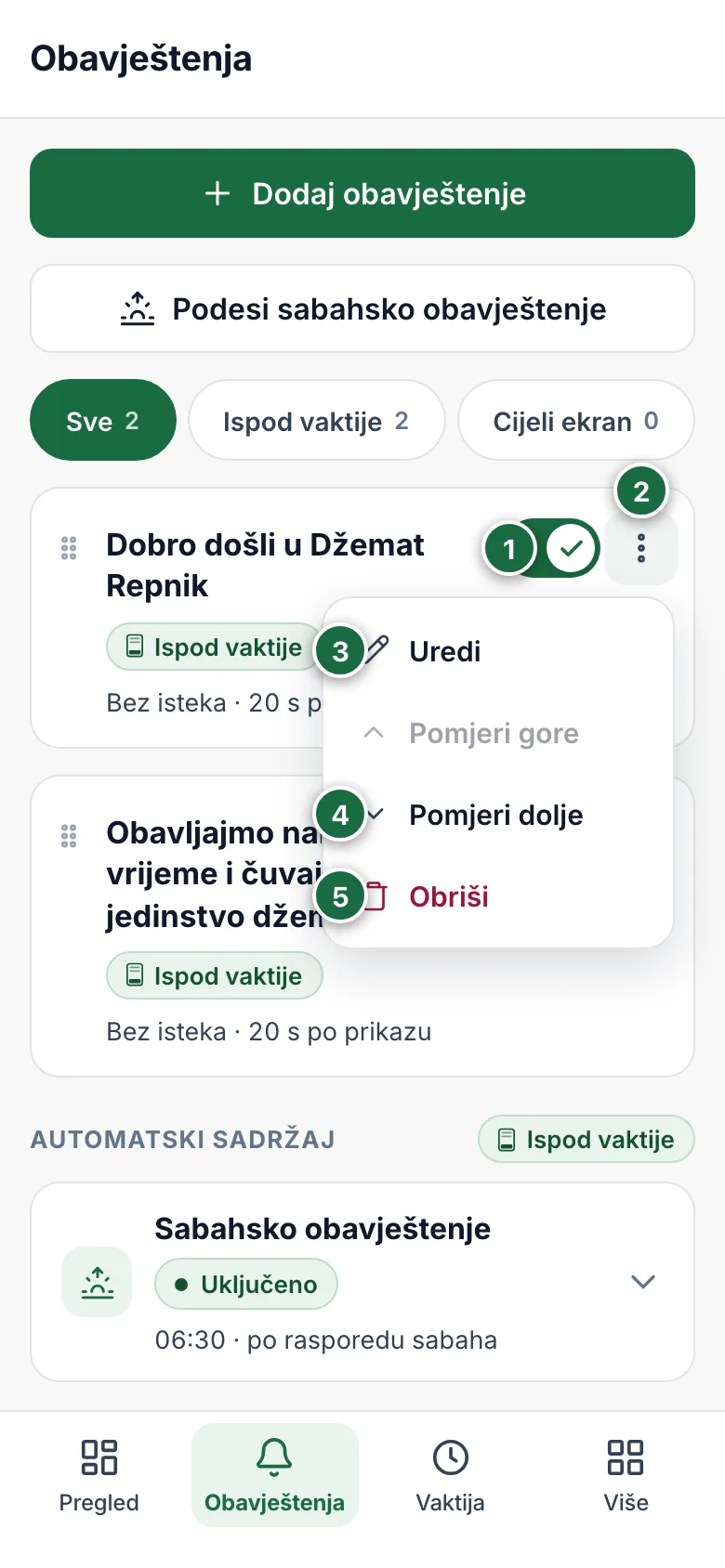
Otvorite Obavještenja.
- Prekidač isključuje obavještenje s TV-a bez brisanja. Uključite ga kad opet zatreba.
- Tri tačke otvaraju meni.
- Uredi: promijenite tekst, sliku ili trajanje, pa sačuvajte.
- Pomjeri gore / Pomjeri dolje: redoslijed na TV-u.
- Obriši i potvrdite. Obrisano obavještenje odmah nestaje s TV-a.
5. Kako podesiti sabah
Na traci pri dnu TV-a svaki dan piše kada se u džamiji klanja sabah.
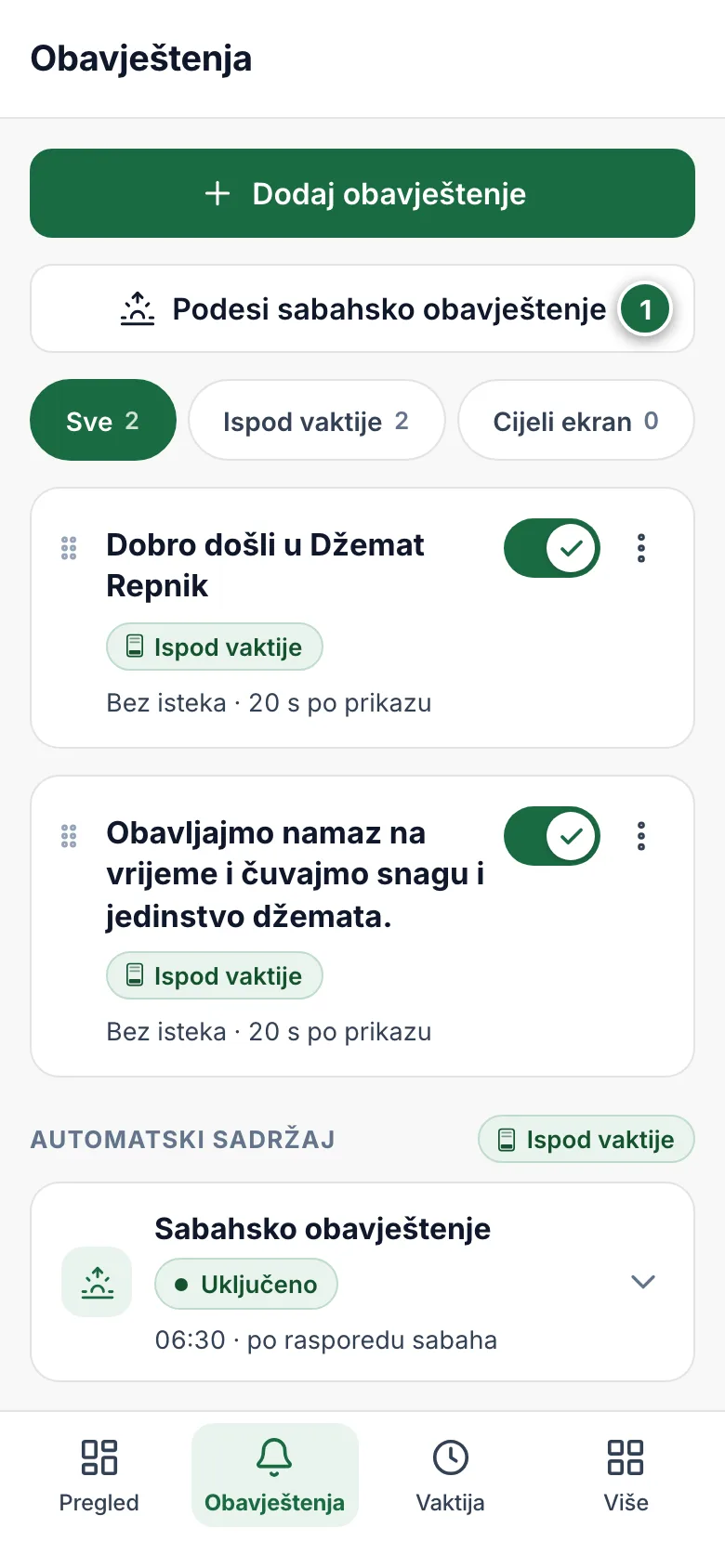
- Obavještenja, zatim Podesi sabahsko obavještenje.
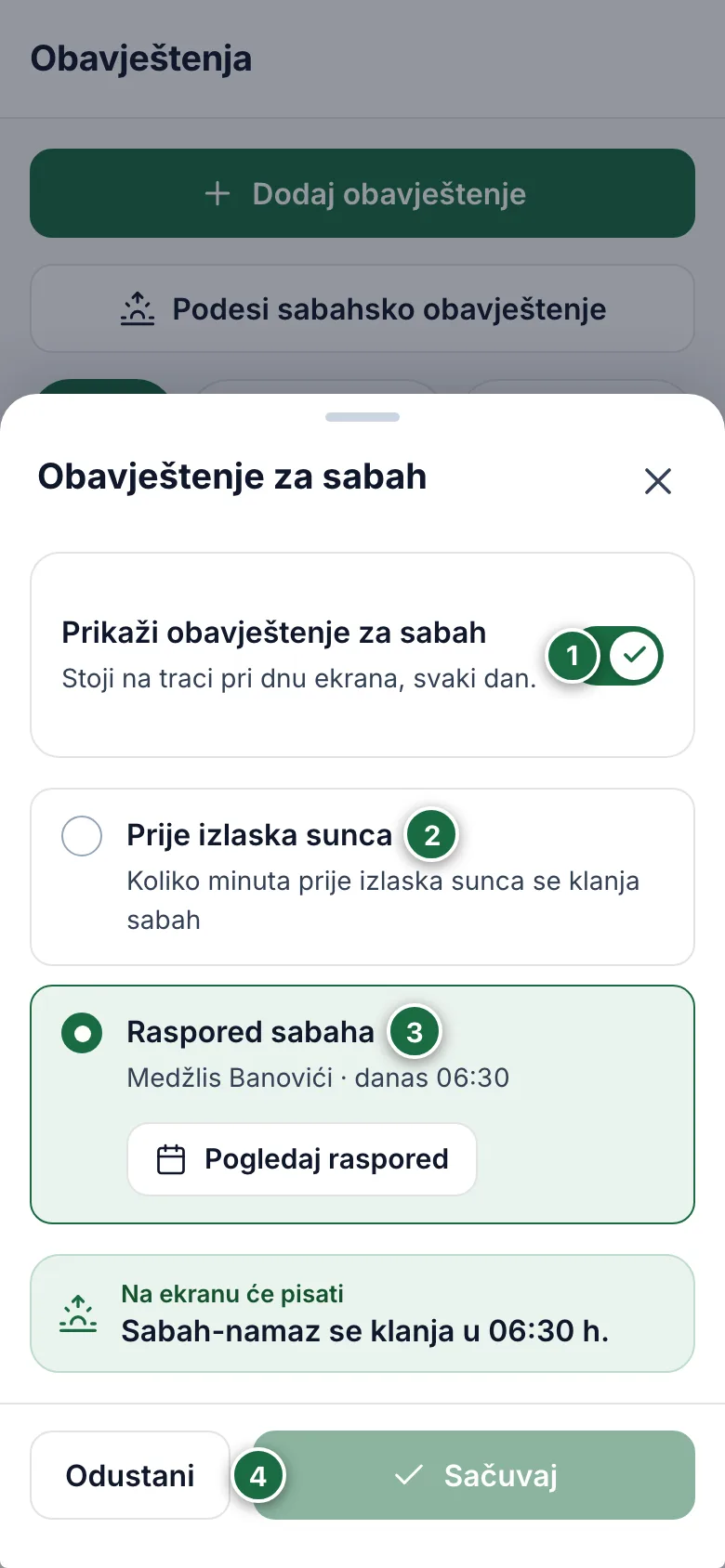
- Uključite prekidač da se obavještenje prikazuje.
- Prije izlaska sunca: upišite koliko minuta prije izlaska sunca se klanja sabah.
- Ili Raspored sabaha: ugrađeni raspored Medžlisa Banovići. Pogledaj raspored ga pokaže.
- Pritisnite Sačuvaj. Ispod piše tačan tekst koji će biti na TV-u.
6. Kako podesiti grad i džumu
Otvorite Vaktija.
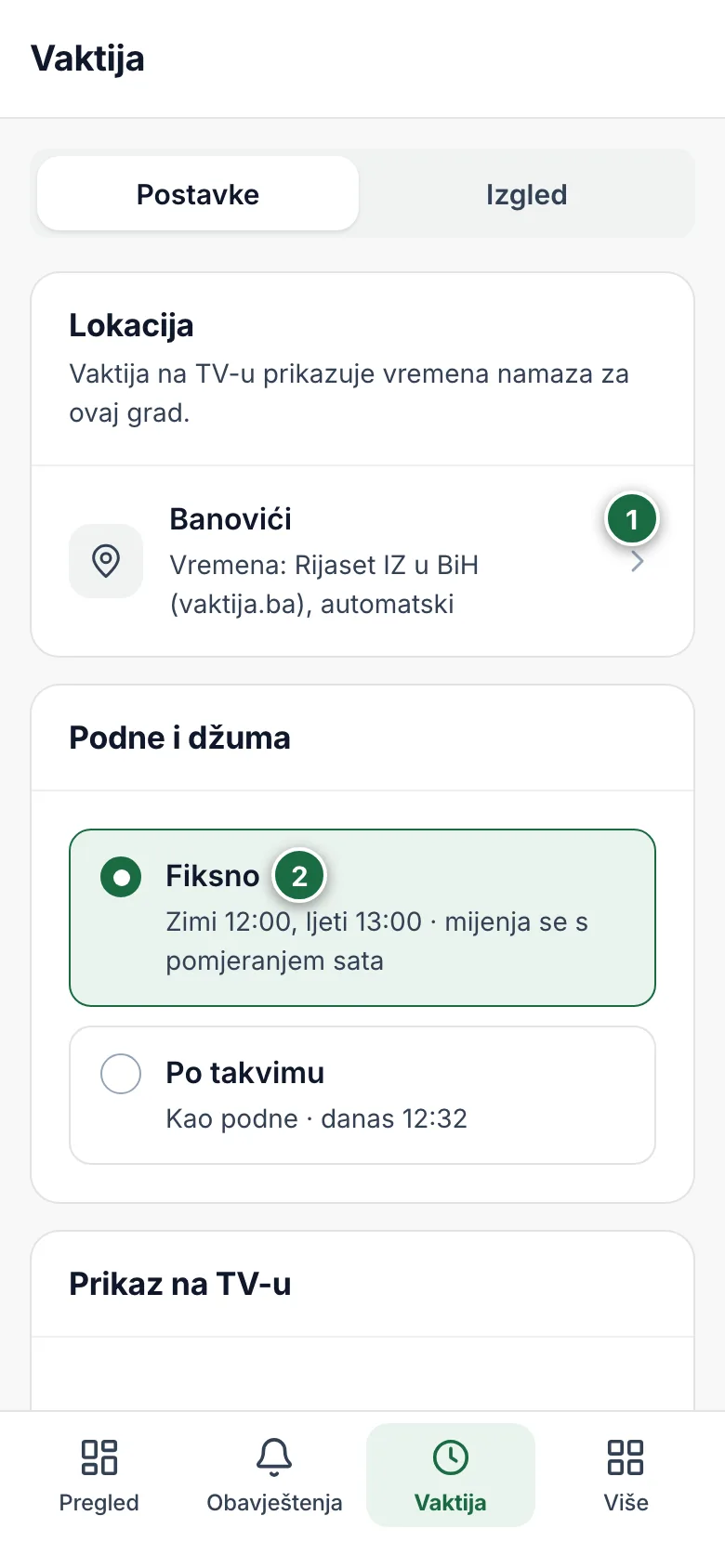
- Lokacija: grad čija se vremena prikazuju. Dodirnite grad da ga promijenite.
- Podne i džuma: Fiksno (zimi 12:00, ljeti 13:00) ili Po takvimu.
Niže na istom ekranu: Oglasna ploča (TV tada prikazuje samo obavještenja preko cijelog ekrana, bez vaktije) i red Ramazan (vidi sljedeći dio).
7. Kako podesiti ramazan
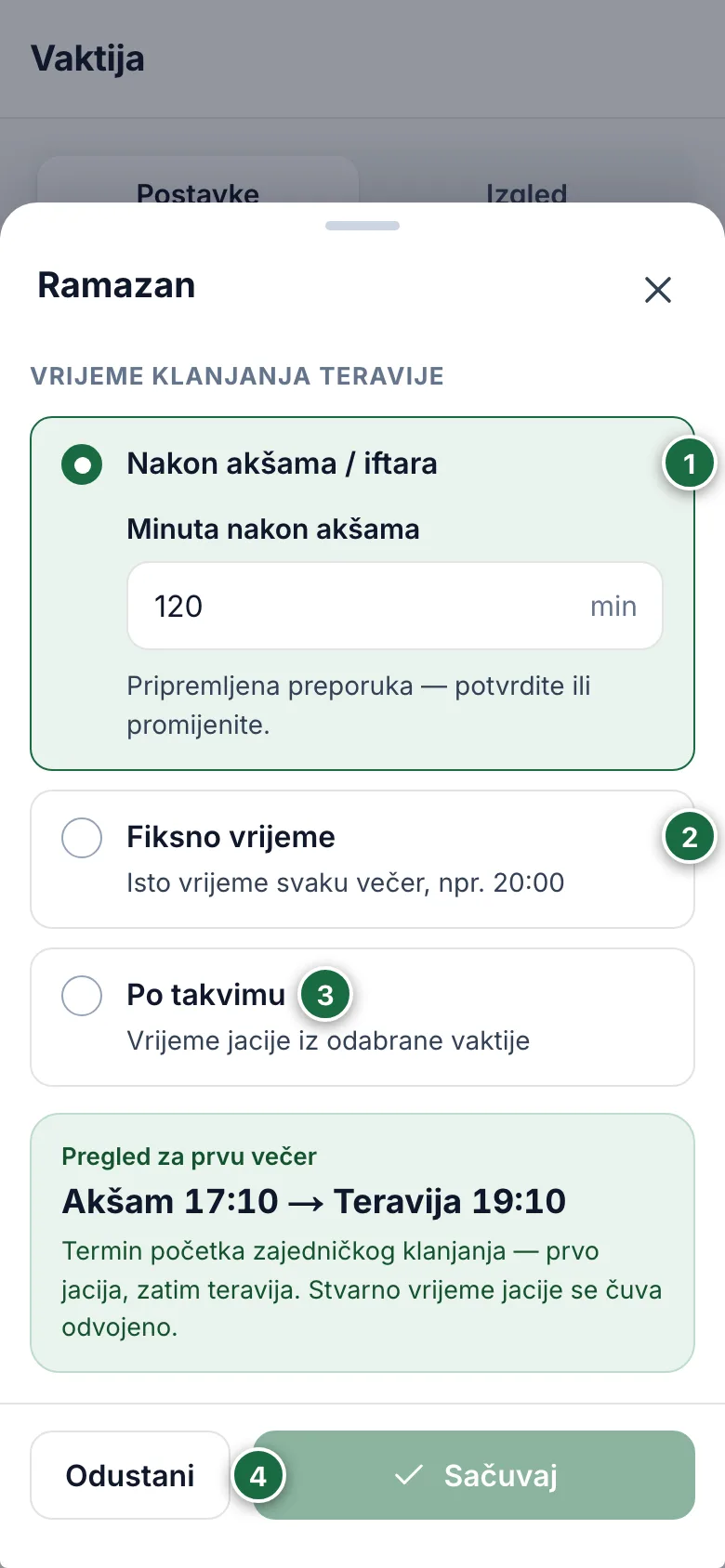
Ramazan se uključuje sam kad nastupi, a jacija se tada na TV-u zove teravija. Vi samo birate kada se teravija klanja: Vaktija, zatim Ramazan.
- Nakon akšama / iftara: upišite koliko minuta poslije akšama.
- Fiksno vrijeme: isto vrijeme svaku večer, npr. 20:00.
- Po takvimu: u vrijeme jacije iz vaktije.
- Pritisnite Sačuvaj. Pregled za prvu večer pokazuje vrijeme teravije.
8. Kako promijeniti izgled TV-a
- Vaktija, zatim Izgled. Na vrhu je pregled TV-a: mijenja se odmah dok birate.
Ne zaboravite sačuvati
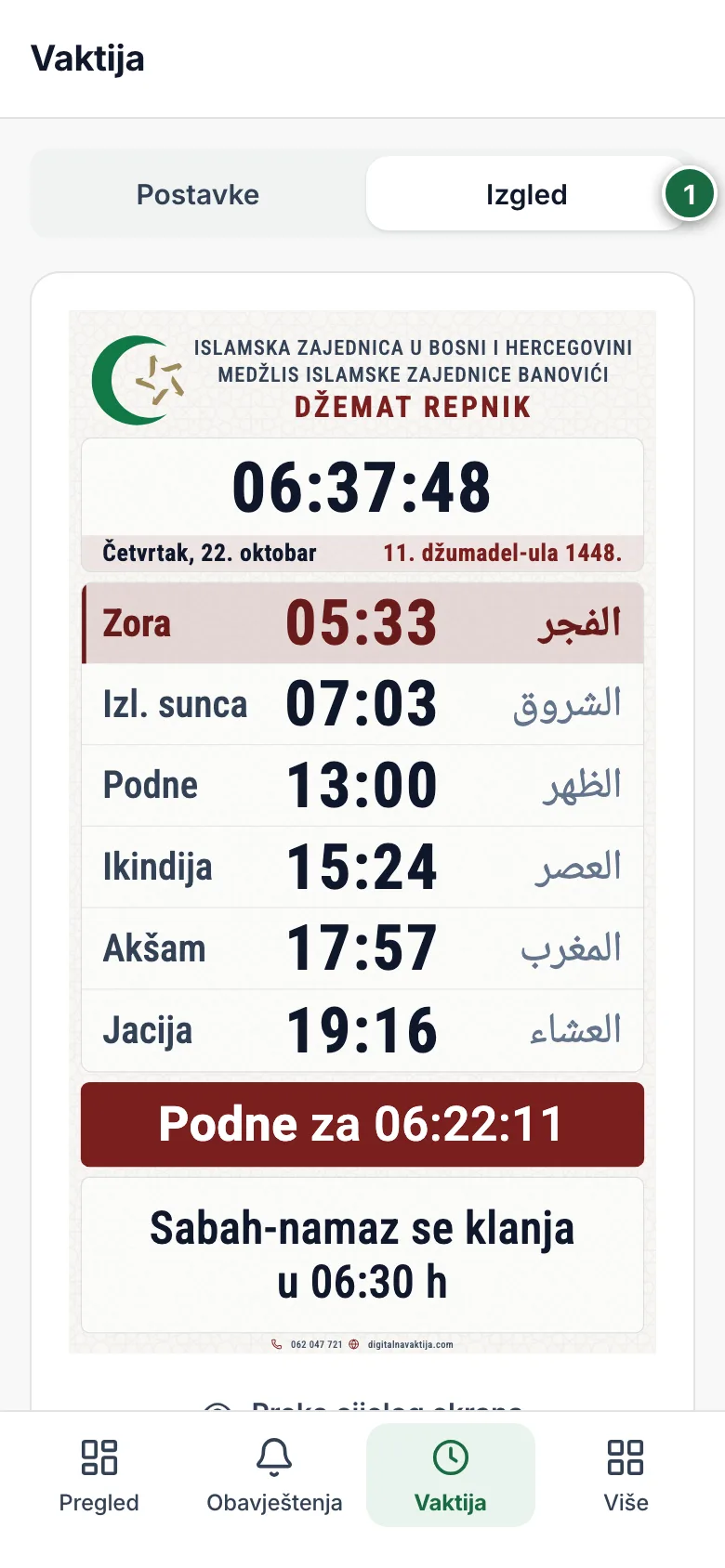
Naslovi
- Prvi naslov: npr. naziv medžlisa.
- Drugi naslov: naziv džemata, krupnije.
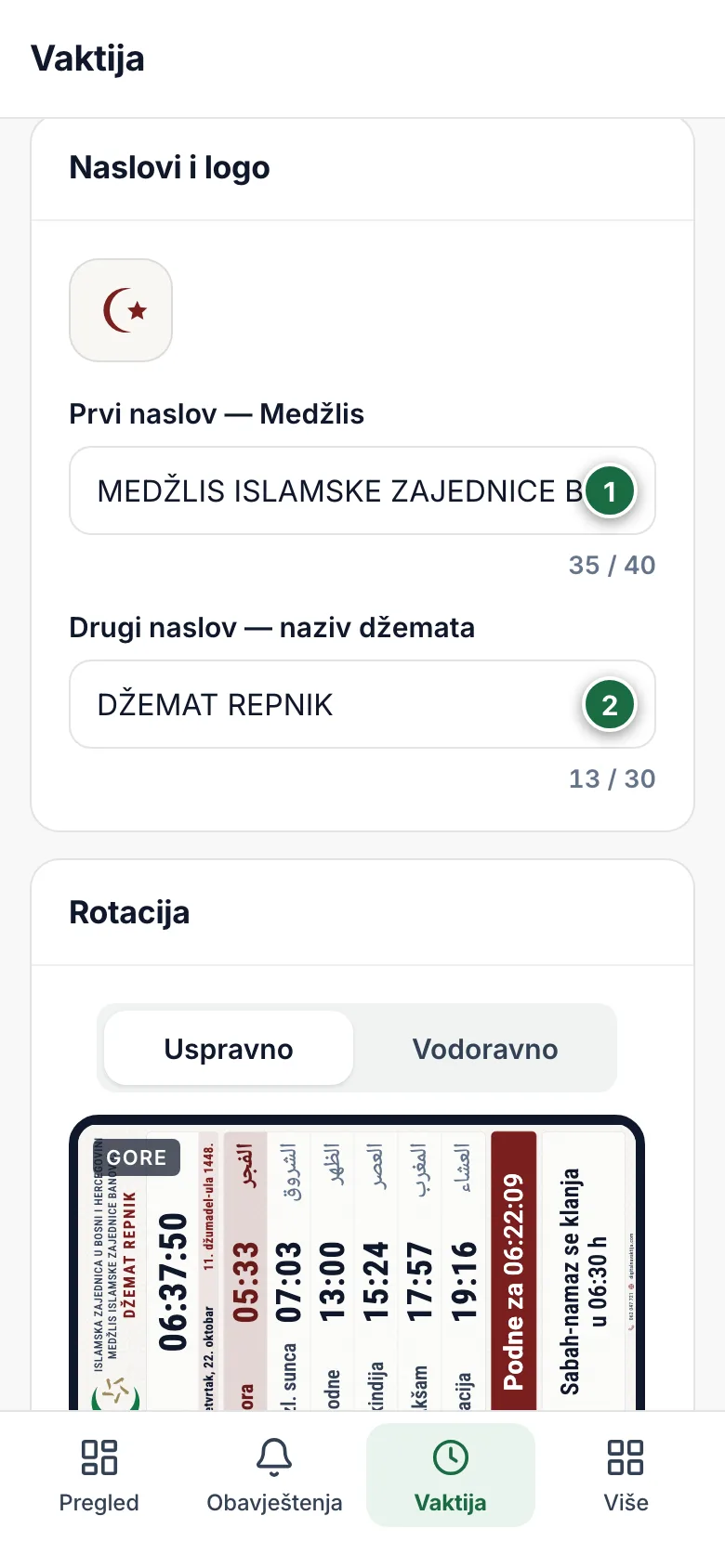
Uspravan ili vodoravan TV
- Izaberite Uspravno ili Vodoravno, kako TV stoji na zidu.
- Okreni naopako: ako je slika na TV-u naopako.
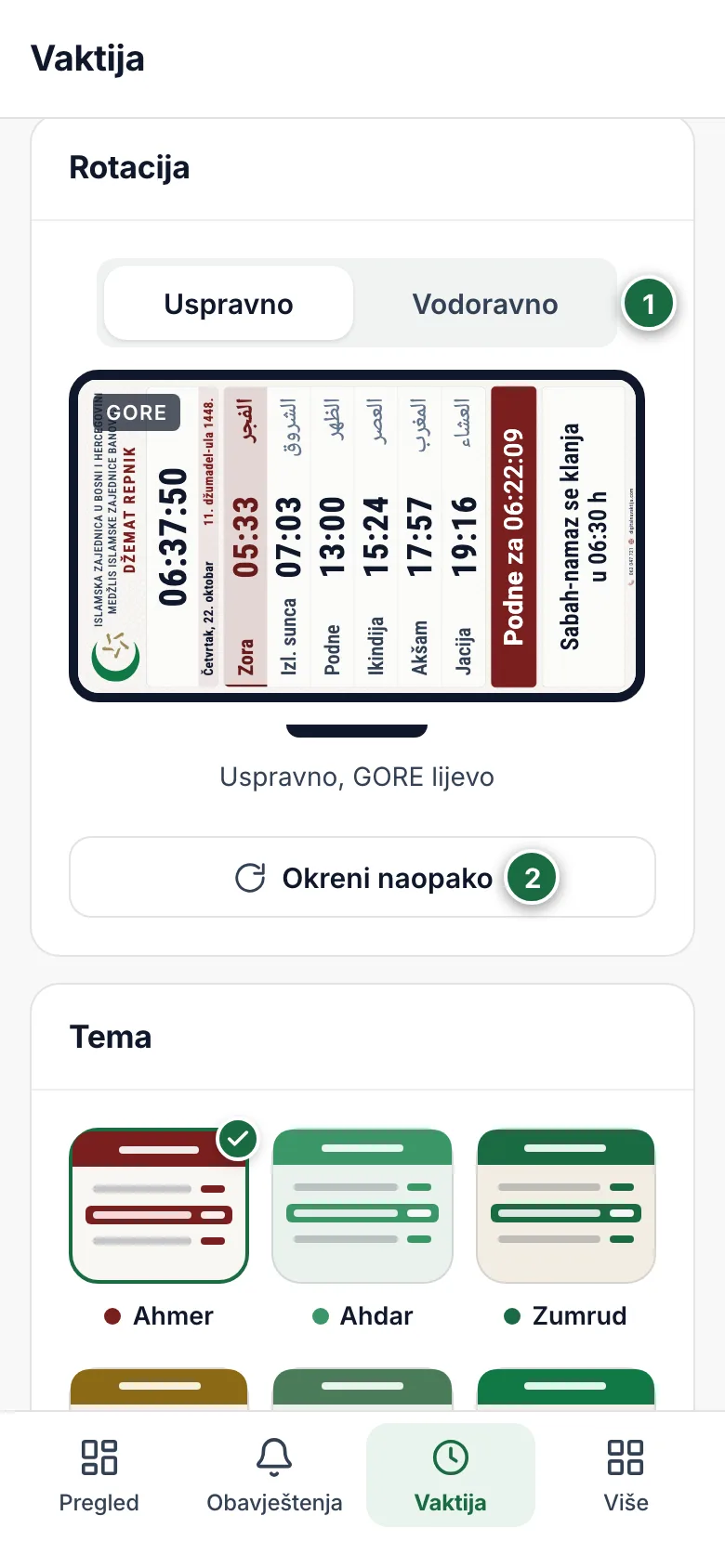
Tema i boja
- Izaberite jednu od tema.
- Boja naglaska mijenja boju trake, aktivnog namaza i sata. Pozadina ostaje iz teme.
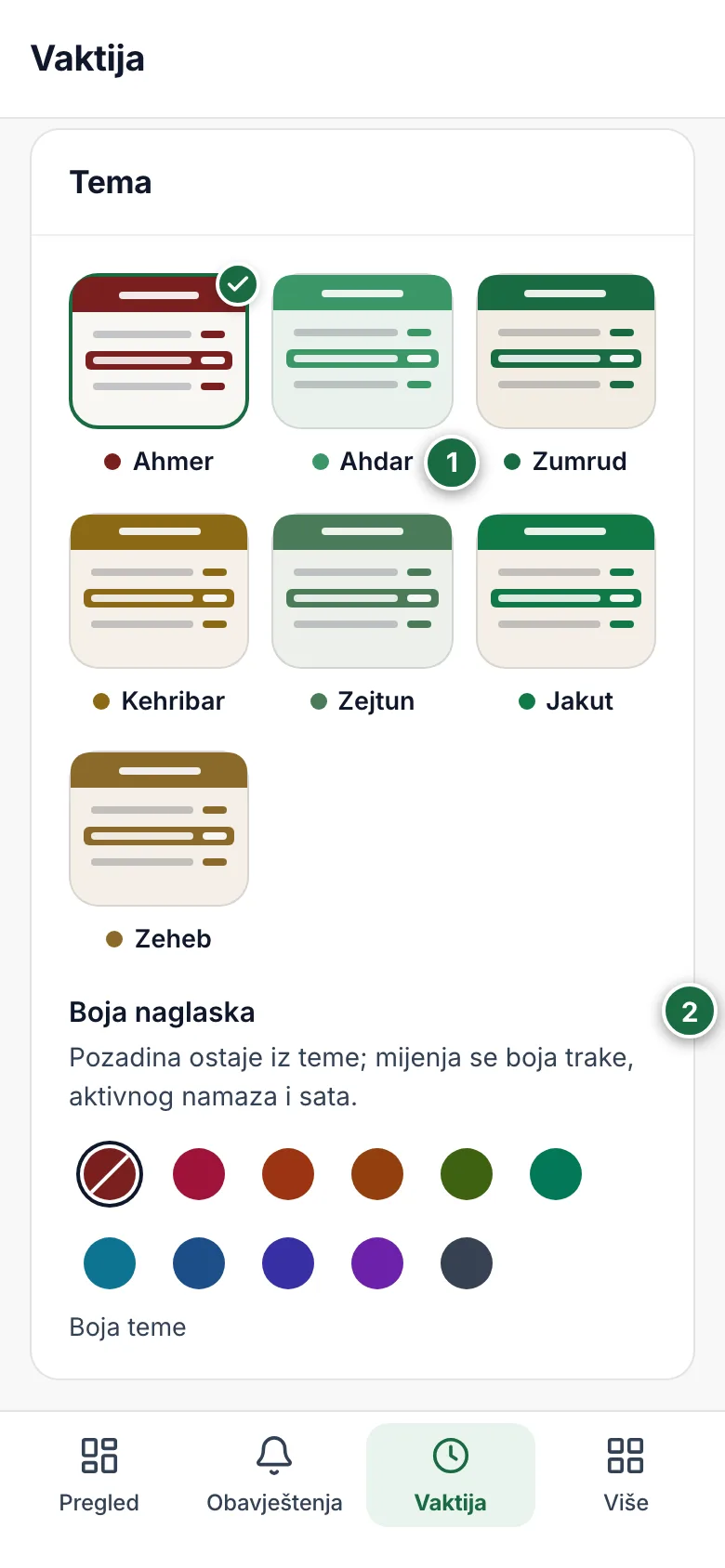
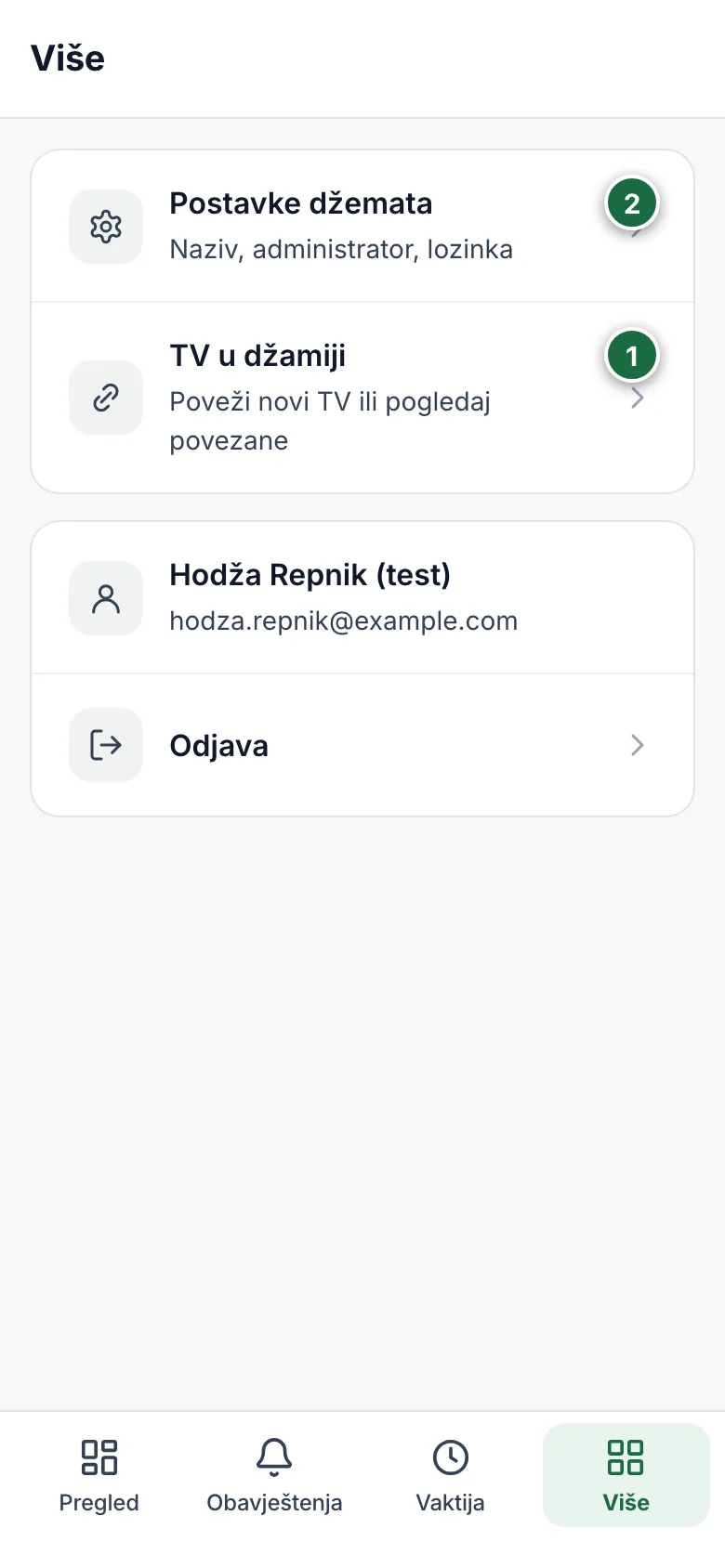
9. Kako povezati novi TV
Na TV-u otvorite Vaktiju (kako). TV pokaže QR kod i kod od 4 cifre.
- Više, zatim TV u džamiji.
- Upišite kod s TV-a.
- Pritisnite Poveži. TV za par sekundi prikaže vaktiju vašeg džemata.
- Ili pritisnite Skeniraj kod i kamerom telefona uslikajte QR kod na TV-u.
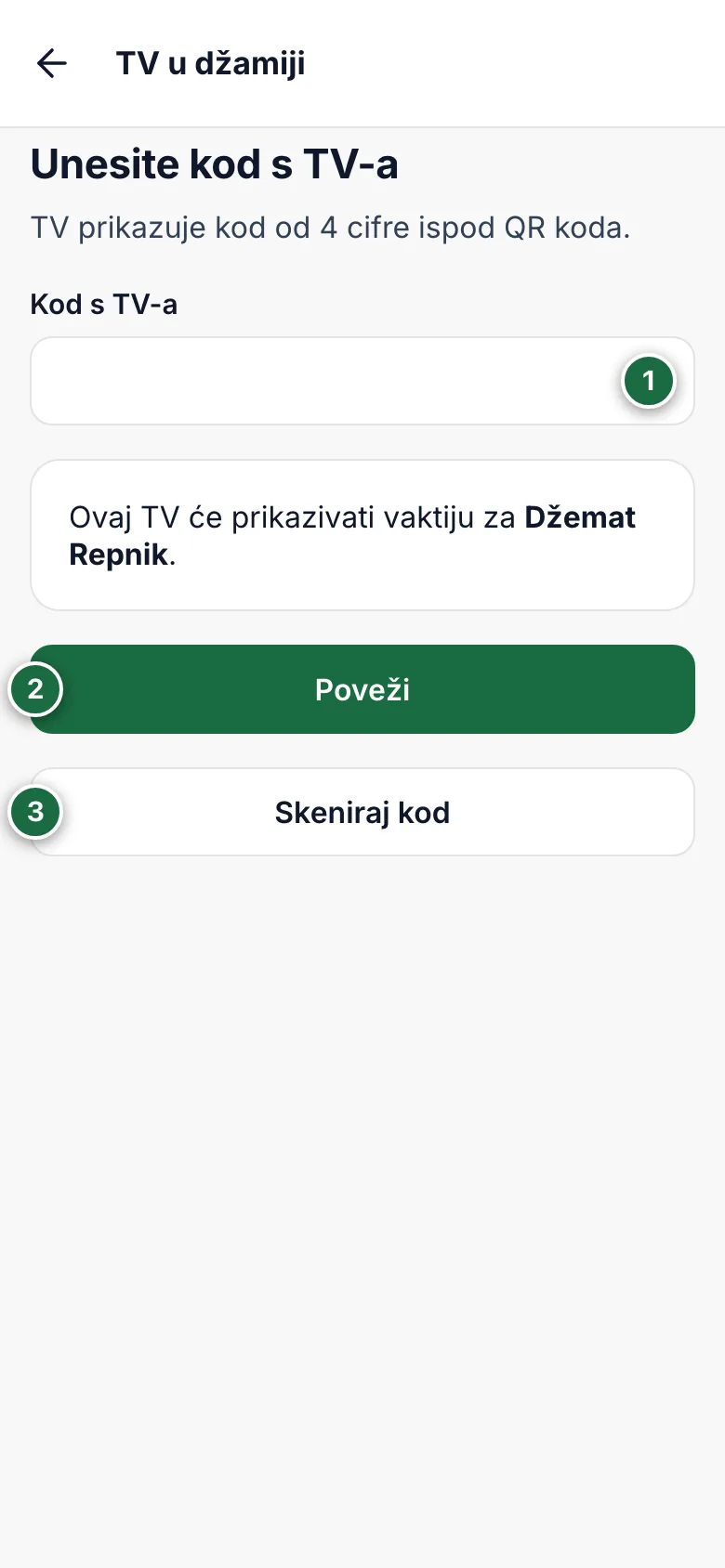
10. Kako promijeniti naziv džemata i lozinku
Više, zatim Postavke džemata.
- Naziv džemata se piše bez riječi „Džemat”. Ispod je naziv džamije. Pritisnite Sačuvaj promjene.
- Za novu lozinku upišite trenutnu lozinku.
- Upišite novu, najmanje 8 znakova.
- Pritisnite Promijeni lozinku.
11. Pomoć
Zapelo je negdje? Javite nam se, pomoći ćemo.
- Viber: +387 62 047 721
- WhatsApp: +387 62 047 721
- E-mail: digitalnavaktija@gmail.com
Za postavke televizora pogledajte uputstvo za TV.